【Nas】X-DOC:Windows通过WebDAV访问NAS共享文件
1、群晖开启WebDAV服务
1.1 File Station 创建共享文件夹(略)
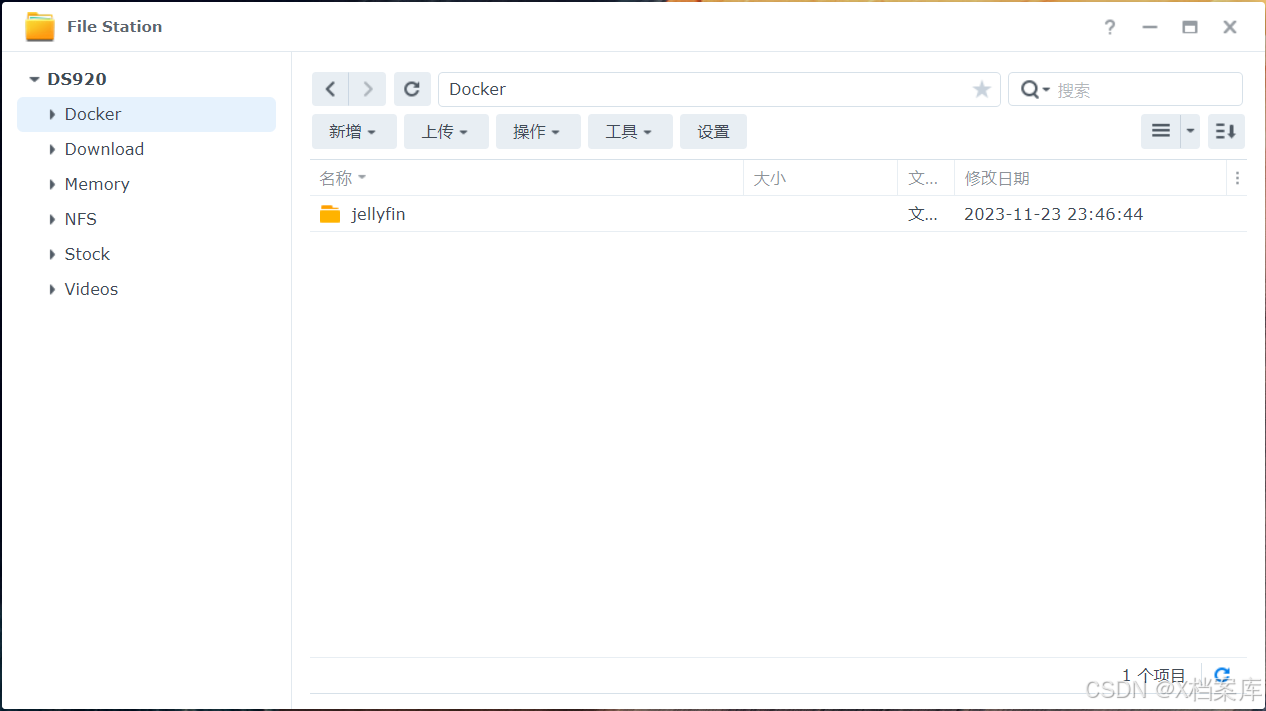
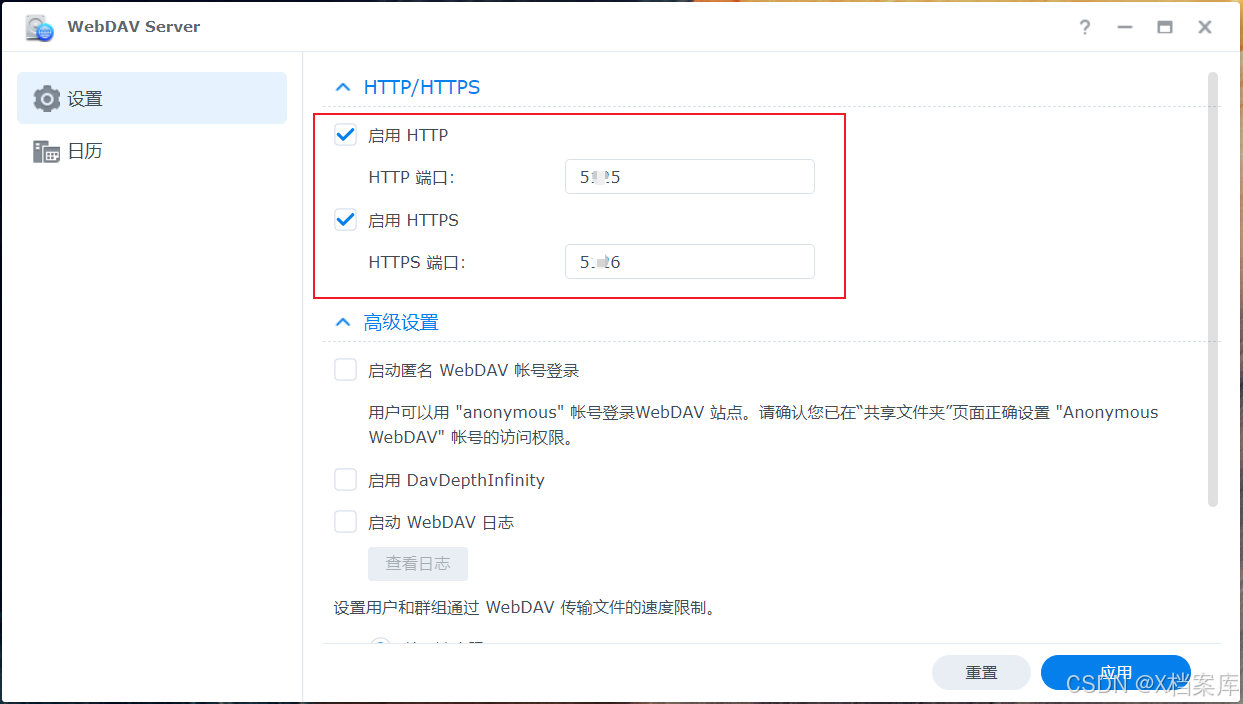
1.2 WebDAV设置
套件中心 搜索WebDAV,安装套件,打开,勾选启用,并设置端口
2、Windows10/11通过磁盘映射WebDAV
2.1 修改Windows注册表
Windows10/11默认只支持https协议访问WebDAV,要访问http,则需要修改webclient服务设置,具体需要修改注册表:
按Win+R,输入regedit,定位:计算机\HKEY_LOCAL_MACHINE\SYSTEM\CurrentControlSet\Services\WebClient\Parameters,将右侧BasicAuthLevel,由1改为2(1为仅支持https,2为支持http和https)。
 备注:上面同步将文件传输大小限制从50M改为不限制(依然有上限为4G)。
2.2 重启webclient服务:
以管理员身份运行 cmd,输入以下命令:

2.3 Windows添加映射磁盘(http成功)
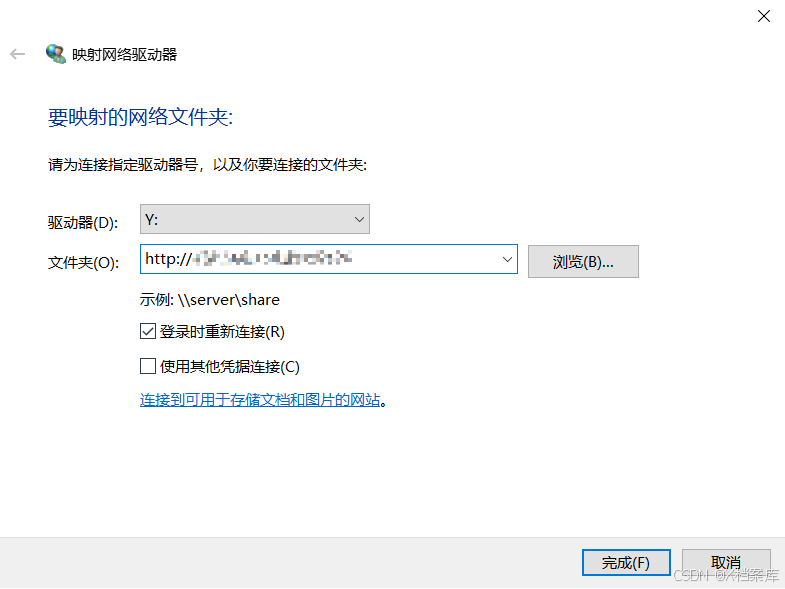
我的电脑,右键,选择“映射网络驱动器”
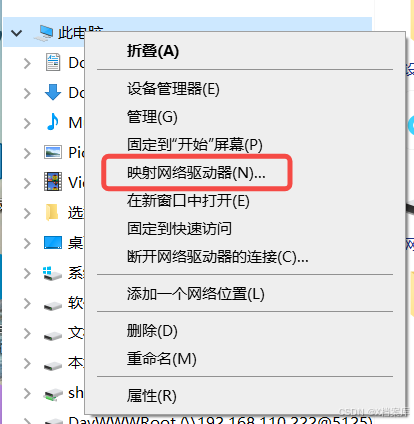 输入WebDAV服务地址,http://NAS_IP:WEBDAV_PORT,点击完成,即可。
2.4 Windows添加映射磁盘
https,多番尝试未成功,暂且记录问题,后续研究通了再补上

2.5 安装第三方客户端 RaiDrive 访问 WebDAV
RaiDriver 官方下载地址:https://www.raidrive.com/download
添加,NAS,WebDAV,输入IP、端口、用户名、密码,
 确认输入正确后,点击连接,即可自动添加磁盘映射。
 此种方式,可以一次性实现NAS共享目录的挂载,访问文件维护和管理。
原创文章,转载请注明来源-X档案